Подобная проблема возникает достаточно часто у пользователей портативных компьютеров. Причём характерна она не только для конкретного производителя, а в принципе для компьютеров, которые работают под управлением операционной системы Windows. На примере Windows 10 будет показан ряд действий, способных вернуть вывод звуковой информации (через встроенные динамики или наушники).
Чтобы восстановить звук на ноутбуке, необходимо обладать хотя бы базовыми навыками работы в среде операционной системы Windows. А именно – необходимо понимать, для чего необходимы драйвера на устройства, как их обновить, откатить или восстановить в прежней ревизии.
Базовый набор действий для восстановления вывода звука
Рекомендуем планомерно выполнять указанные действия до устранения проблемы:
- проверьте, не отключен ли звук в системе;
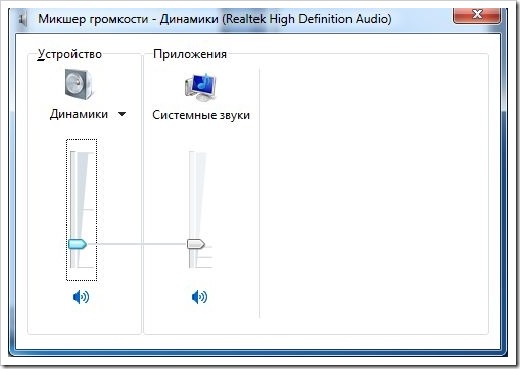
- откройте микшер и проверьте уровни звуковыводящих устройств;
- зайдите в панель «Звук» и проверьте, присутствуют ли конфликты в оборудовании;
- проверьте корректность работы драйвера звуковой карты ноутбука.
Первый пункт является самым простым. Между тем, начинающие пользователи недостаточно внимательны. Вполне может оказаться так, что отключение звука на ноутбуке произошло в результате нажима сочетания клавиш (как правило Fn + какая-нибудь функциональная клавиша – F1… F12.
Вполне возможно, что на самом деле звук включён, попросту выведен в минимальный уровень. Проверить эту потенциальную причину можно при помощи микшера громкости. Чтобы открыть его, нажмите правую кнопку мыши, когда указатель находится на значке громкости в системном трее.
Кроме того, можно воспользоваться встроенной системной утилитой. Она выявит возможные неисправности и проинформирует пользователя о путях решения проблемы.
Конфликт оборудования и драйвера
При наличии нескольких устройств (веб-камера, наушники, колонки и т.д.) могут возникнуть проблемы с выводом звука. Нажав правую кнопку мыши на значке громкости, перейдите в «Устройства воспроизведения».
Попросту удалите устройства в этом окне, которые не нужны для воспроизведения звука. Оставьте, к примеру, наушники или колонки.
Проблемы с драйвером видеокарты происходят очень редко. Как правило, причина может скрываться в установке нелицензионного программного обеспечения. Чтобы проверить корректность работы драйвера устройства, необходимо перейти в «Диспетчер устройств».
Для этого правой кнопкой мыши нажмите на значок «Мой компьютер» на рабочем столе и выберите пункт «Управление». В левом перечне выберите «Диспетчер устройств». Найдите выпадающий список «Звуковые и игровые устройства». Проверьте каждый пункт через его свойства. При необходимости обновите драйвер (через контекстное меню правой кнопки мыши).
В видео даны практические инструкции, позволяющие восстановить звук на ноутбуке:

