Белая полоска вдоль края, съехавший логотип или цвет, который на бумаге выглядит совсем иначе, чем на мониторе, — обычно не случайность, а следствие ошибок в макете. Чаще всего проблема связана с отсутствием вылетов, неверно выбранным цветовым режимом, слишком близким расположением текста к краю или неподходящими настройками экспорта.
Чтобы избежать таких дефектов, достаточно проверить три вещи: правильно ли задан размер документа, подготовлены ли вылеты и безопасные поля, соответствует ли файл требованиям печати. Ниже разберём, что именно проверить до отправки макета и почему даже аккуратный дизайн иногда даёт непредсказуемый результат.
Содержание
Откуда берутся белые поля
Листы после печати обрезают по заданному формату. Нож или резак не всегда попадает в линию реза с абсолютной точностью: возможен небольшой сдвиг, обычно в пределах пары миллиметров. Если цветной фон или фотография заканчиваются точно по размеру готового изделия, при обрезке с одной стороны может остаться тонкая белая полоска.
Для этого в макете предусматривают вылеты — продолжение фоновых элементов за линию будущего реза. Часто используют вылет 3 мм с каждой стороны, но точное значение нужно уточнять у печатного производства: для отдельных изделий и способов обработки требования могут отличаться. Важные надписи, логотипы и номера телефонов, напротив, располагают внутри безопасной зоны, отступив от линии реза обычно на 3–5 мм.
Если макет готовится для печати в Типографии Алматы, перед экспортом стоит запросить технические требования именно для нужного изделия. Параметры визитки, буклета с фальцовкой и наклейки на листе могут различаться: важны не только вылеты, но также формат файла, масштаб и способ послепечатной обработки.
Ещё одна причина белых краёв — неверно заданный размер страницы. Например, дизайнер создал документ формата A4, но добавил вылеты внутрь страницы, а не за её границы. В итоге после обрезки запас исчезает. Вылеты должны выходить за линию реза, а в экспортированном PDF обычно отображаются как часть области выпуска за обрез, если соответствующая настройка включена.
Почему смещаются элементы
Небольшой сдвиг при резке или фальцовке — технологический допуск, а не обязательно ошибка печатной машины. Риск заметен, когда макет построен на слишком точной симметрии: рамка проходит в 1 мм от края, тонкая линия должна совпасть с другим элементом, а текст расположен вплотную к сгибу. Даже небольшое отклонение тогда бросается в глаза.
Отдельно проверяют развороты и изделия со сгибами. Если важный текст попадает на линию фальцовки, он может оказаться частично закрытым или выглядеть смещённым. В буклете следует учитывать порядок полос и направление сгиба; при подготовке многостраничного файла нельзя просто расставить страницы рядом так, как они читаются в готовом изделии. Способ спуска полос зависит от формата и обычно определяется типографией.
Вылет и безопасная зона — не одно и то же
| Параметр | Для чего нужен | Типичный ориентир |
|---|---|---|
| Вылет за обрез | Не даёт появиться белой полосе после резки | Часто 3 мм с каждой стороны, уточняется по требованиям производства |
| Безопасное поле | Защищает текст и значимые элементы от обрезки | Обычно 3–5 мм от линии реза |
| Отступ от сгиба | Не позволяет сгибу задеть важный текст или изображение | Зависит от конструкции изделия и бумаги |
Важно: рамка по периметру — один из самых требовательных к точности элементов. Если её толщина или отступ малы, небольшое отклонение при резке будет заметно. Для строгого визуального края лучше заранее обсудить допустимый разброс с производством либо отказаться от рамки.
Почему меняются оттенки
Монитор излучает свет, а бумага его отражает. Кроме того, экран обычно показывает изображение в RGB, тогда как большинство печатных процессов используют CMYK. При преобразовании из одного цветового пространства в другое часть ярких оттенков может стать менее насыщенной: особенно это заметно на светящихся синих, бирюзовых и ярко-зелёных цветах.
Профиль CMYK описывает особенности конкретного печатного процесса и бумаги. Поэтому универсальный совет «просто перевести всё в CMYK» не гарантирует точного совпадения. Если типография указывает цветовой профиль, следует использовать его. Если профиль не задан, лучше не назначать произвольный, а уточнить требования: некорректное преобразование способно изменить изображение сильнее, чем оставленный RGB в файле, который затем обработают по стандартному процессу.
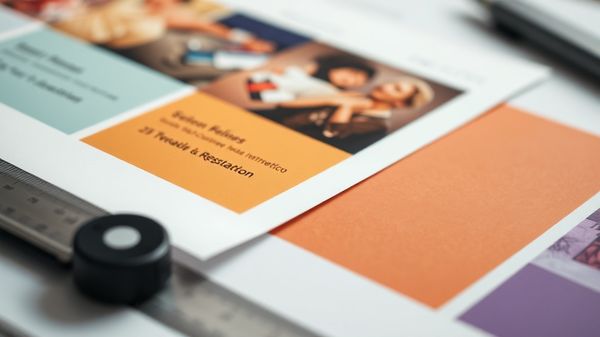
На восприятие цвета влияет и материал. Один и тот же макет на мелованной бумаге выглядит иначе, чем на немелованной: покрытие меняет отражение света, а впитывающая поверхность может сделать краски визуально спокойнее. Ламинация тоже меняет впечатление: глянцевая обычно усиливает блеск и контраст, матовая приглушает отражения. Поэтому для фирменных цветов и крупных тиражей полезно заказать цветопробу или тестовый экземпляр.
Чёрный цвет: одна настройка на все случаи не подходит
Для мелкого текста обычно применяют чистый чёрный канал — 100% K. Если составной чёрный набран несколькими красками, при небольшом несовпадении печатных форм вокруг букв могут появиться цветные контуры. С другой стороны, крупные чёрные плашки иногда печатают составным чёрным, чтобы получить более плотный тон. Конкретную рецептуру согласуют с типографией: чрезмерная суммарная красочность может привести к проблемам с сушкой и стабильностью оттиска.
Технические ошибки в файле
Даже визуально правильный макет может испортиться при экспорте. Непереведённые шрифты способны замениться другими или отображаться некорректно. Отсутствующие связанные изображения иногда теряются при передаче исходного файла. Слишком низкое разрешение приводит к размытости, особенно на фотографиях и мелкой графике. Для растровых изображений часто ориентируются на 300 пикселей на дюйм в конечном размере, но требования зависят от изделия, расстояния просмотра и технологии печати.
Векторные логотипы и текст лучше сохранять в векторном виде, если это допускает формат. Шрифты в PDF обычно встраивают или переводят в кривые — способ выбирают с учётом технических требований и возможности дальнейших правок. Для финальной передачи часто используют PDF/X, например PDF/X-1a или PDF/X-4, но нужный стандарт следует уточнить у исполнителя, а не выбирать наугад.
Проверка перед отправкой
Перед передачей файла откройте экспортированный PDF отдельно от программы, в которой создавался макет. Проверьте страницы на увеличении, убедитесь, что изображения на месте, а текст не обрезан. Затем просмотрите документ в режиме разделения цветов или воспользуйтесь предпечатной проверкой, если такая возможность доступна.
- Сверьте размер страницы с готовым форматом изделия.
- Убедитесь, что фоновые изображения и заливки выходят за линию реза на требуемую величину.
- Проверьте, что текст, логотипы и номера находятся внутри безопасной зоны.
- Уточните цветовой режим и профиль; проверьте настройки чёрного для мелкого текста и крупных плашек.
- Проверьте разрешение растровых изображений в масштабе печати.
- Убедитесь, что шрифты встроены или переведены в кривые, а нужные изображения не потерялись.
- Посмотрите на порядок страниц, сгибы, линии реза и параметры экспорта PDF.
Практический совет: если цвет критичен или тираж большой, не утверждайте результат только по экрану. Попросите цветопробу, тестовую печать или согласованный образец на выбранном материале. Это особенно важно для фирменной палитры, фотографий кожи и изображений с плавными градиентами.
Как уменьшить риск брака
Самые заметные дефекты часто возникают не из-за сложной технологии, а из-за мелких недосмотров: фон не продлён за обрез, текст поставлен слишком близко к краю, цвет оценили только по монитору. Эти ошибки проще предупредить, чем исправлять после печати. Поэтому сначала стоит получить требования к конкретному заказу, затем настроить документ и лишь после этого готовить финальный PDF.
Если в макете есть нестандартная отделка, вырубка, сгибы или точное совмещение нескольких элементов, приложите к файлу схему и отдельно согласуйте спорные места. Короткий вопрос до запуска производства обычно экономит больше времени, чем повторная печать. А если при проверке обнаружились белые поля или неожиданные оттенки, полезно выяснить, на каком этапе они появились: в исходном макете, при экспорте или в процессе печати. Такой разбор помогает исправить не только конкретный файл, но и рабочий шаблон для следующих заказов.


